人事情報|拡張機能

【管理者向け】
Doremingで用意している人事項目(言語スキル~外国人)以外に人事項目を追加することができます。
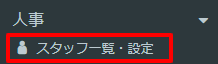
- 人事ースタッフ一覧・設定をクリックします。
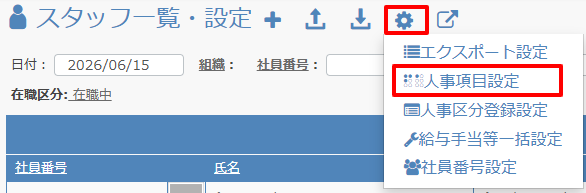
- 画面上部の歯車アイコンから人事項目設定をクリックします。
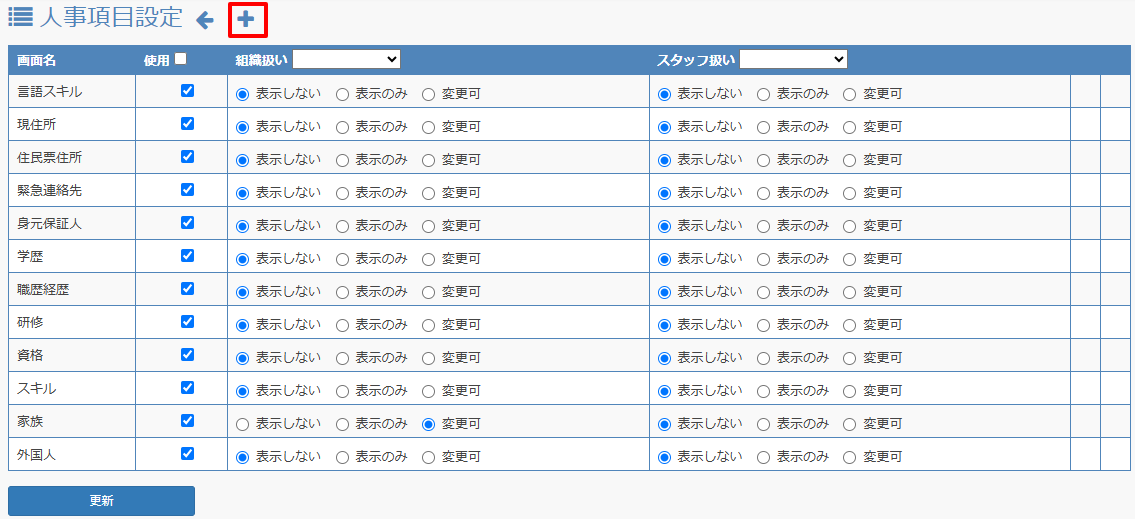
- 人事項目設定画面上部の+をクリックします。
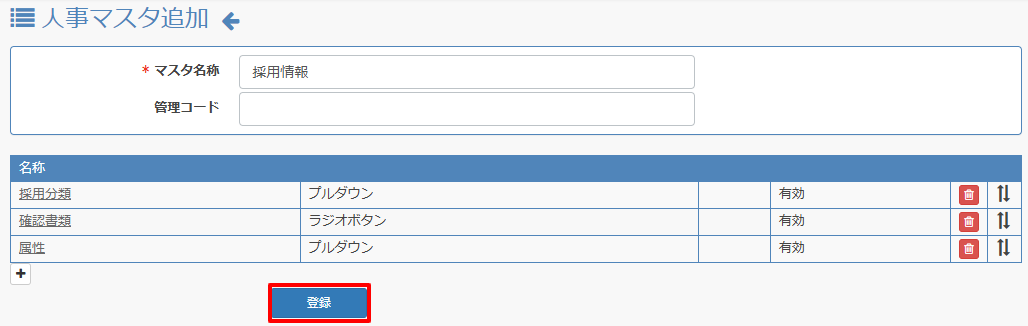
- マスタ名称を入力し、+をクリックして項目を設定します。
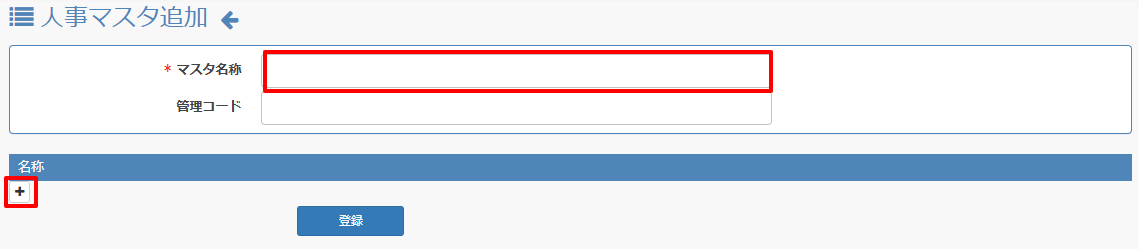
マスタ名称は人事情報の項目に反映されます。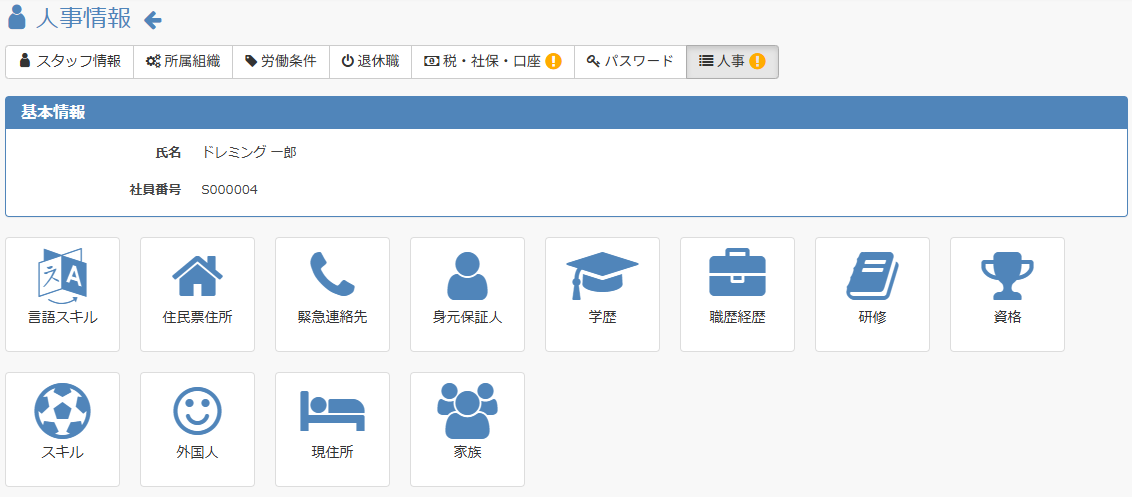
- 画面に表示させる項目を設定します。
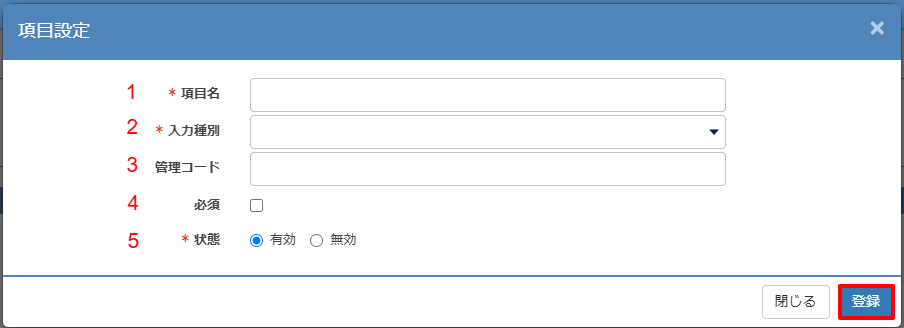
1.項目名 :項目名を入力します。(30文字まで)
2.入力種別 :テキスト、数字、プルダウン、ラジオボタン、チェックボックス、日付、年月、仕切り線から選択します。
3.管理コード:半角英数字で入力します。(9文字まで)
4.必須 :登録必須の場合はチェックを入れます。
5.状態 :利用しなくなった場合は無効にチェックを入れます。
入力種別テキスト
文字種から入力する文字の種類(制限なし、半角数字、半角英数字、半角英数字記号、カナ、口座名義カナ(全角)、口座名義カナ(半角)、郵便番号)を選択し
最小文字数(0~100文字)、最大文字数(0~100文字)を設定します。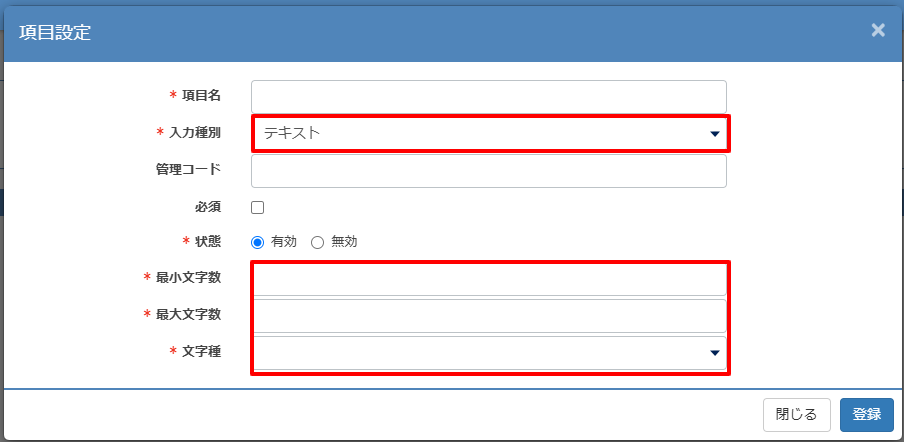
入力種別数字
入力する数字の範囲を指定し最小値(0~99999)、最大値(0~99999)、小数点以下桁数、マイナス有無を指定します。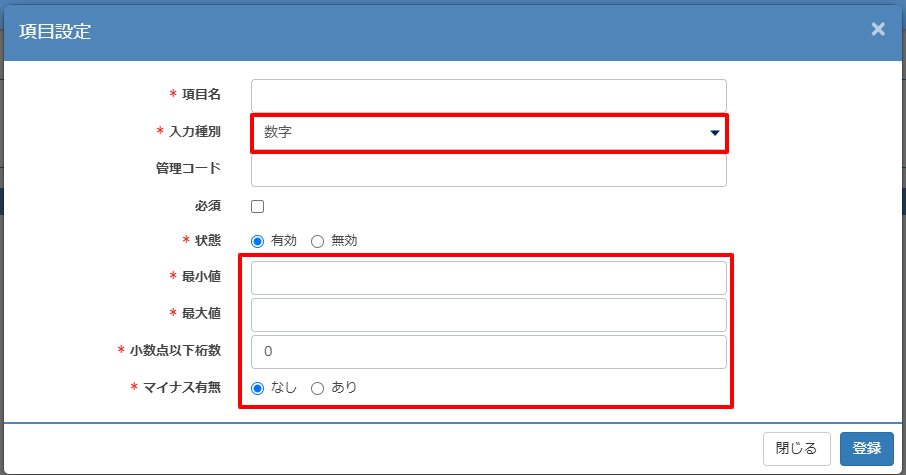
入力種別プルダウン
+をクリックしプルダウンに表示させる内容を入力します。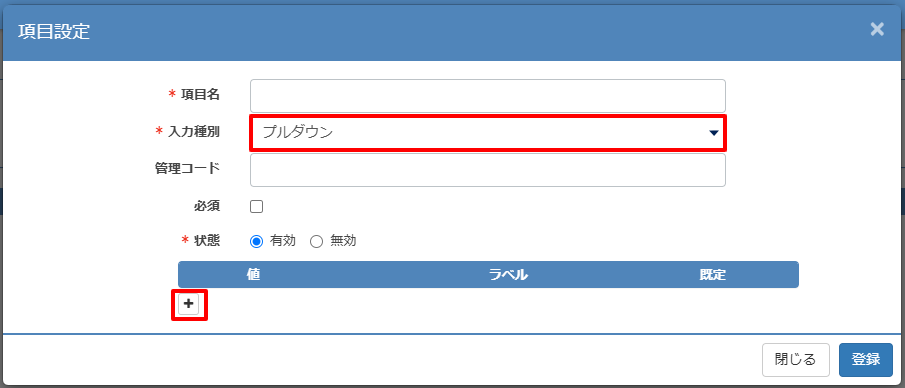
値はシステム内でデータを識別するための値となりプルダウンには表示されません。
ラベルはプルダウンに表示される文言を入力します。既定にチェックを入れると初期値でその項目が選択されている状態となります。
↑↓をドラッグするとプルダウンの表示順の変更ができ、ごみ箱アイコンをクリックするとその値が削除されます。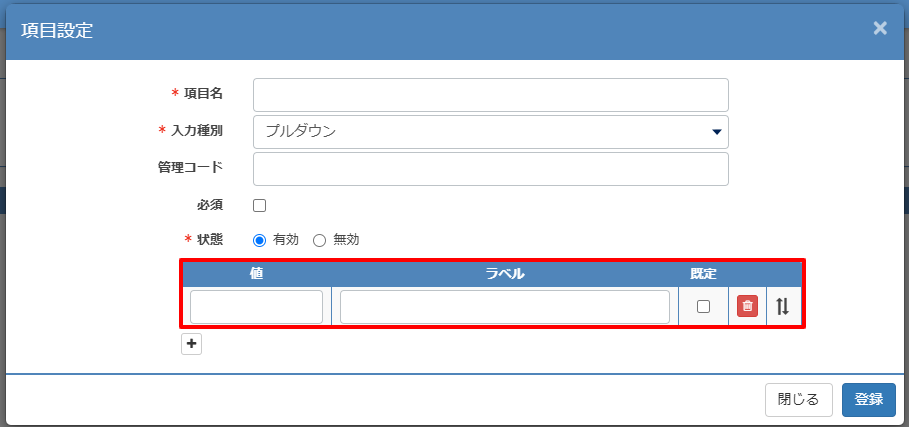
入力種別ラジオボタン
ラジオボタンは複数の項目から1つだけ選択させる場合に設定します。+をクリックし表示させる内容を入力します。
設定例)
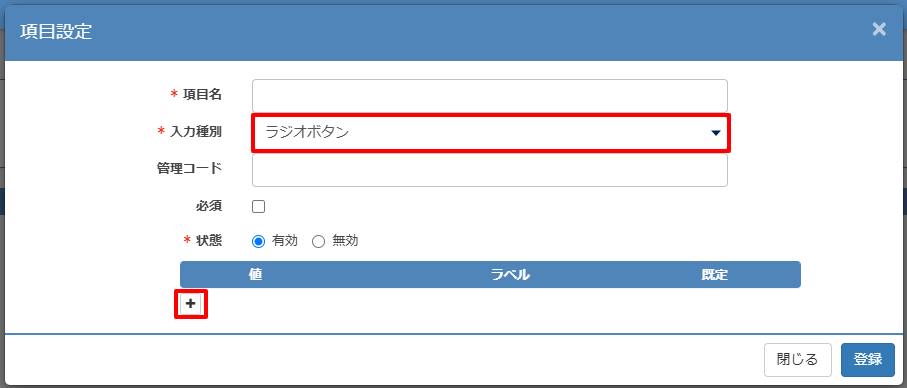
値はシステム内でデータを識別するための値となり画面には表示されません。ラベルは画面に表示される文言を入力します。
既定にチェックを入れると初期値でその項目が選択されている状態となります。
↑↓をドラッグすると表示順の変更ができ、ごみ箱アイコンをクリックするとその値が削除されます。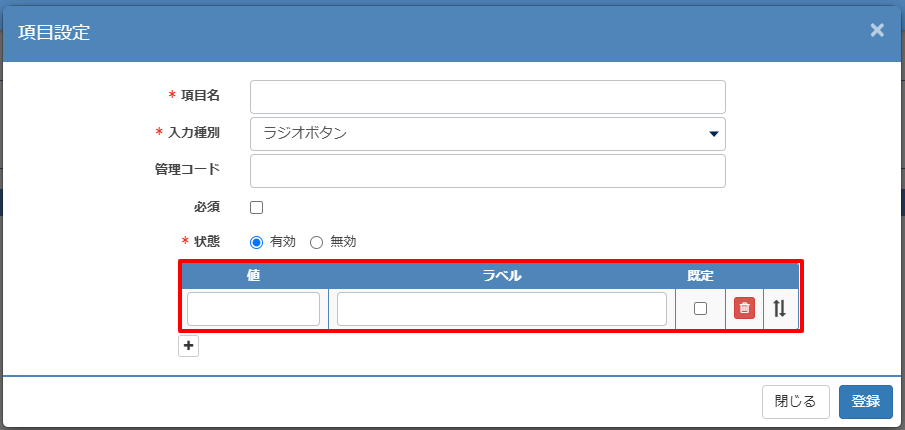
入力種別チェックボックス
チェックボックスは複数の項目を選択させる場合に設定します。+をクリックし表示する内容を入力します。
設定例)
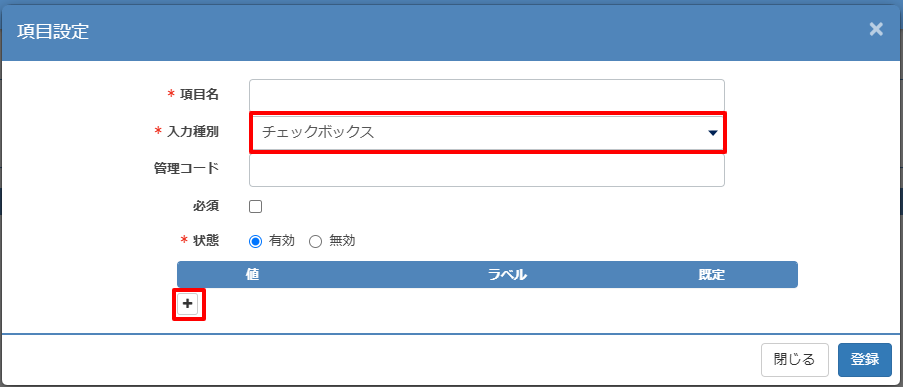
値はシステム内でデータを識別するための値となり画面には表示されません。ラベルは画面に表示する文言を入力します。
既定にチェックを入れると初期値でその項目が選択されている状態となります。
↑↓をドラッグすると表示順の変更ができ、ごみ箱アイコンをクリックするとその値が削除されます。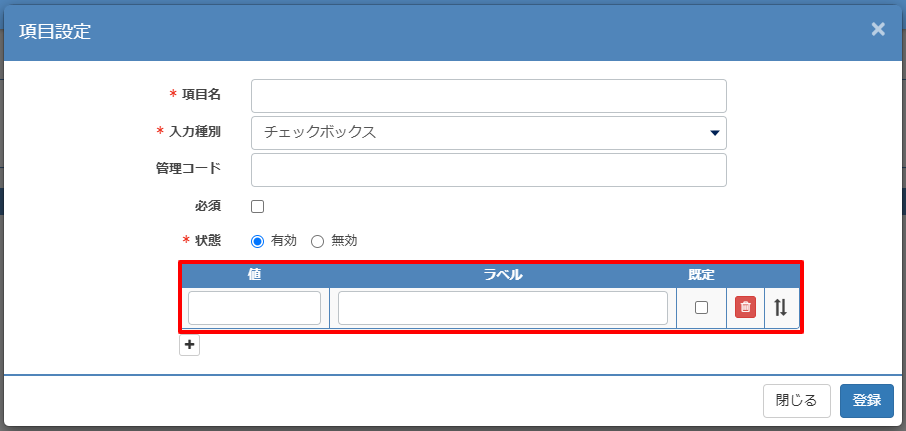
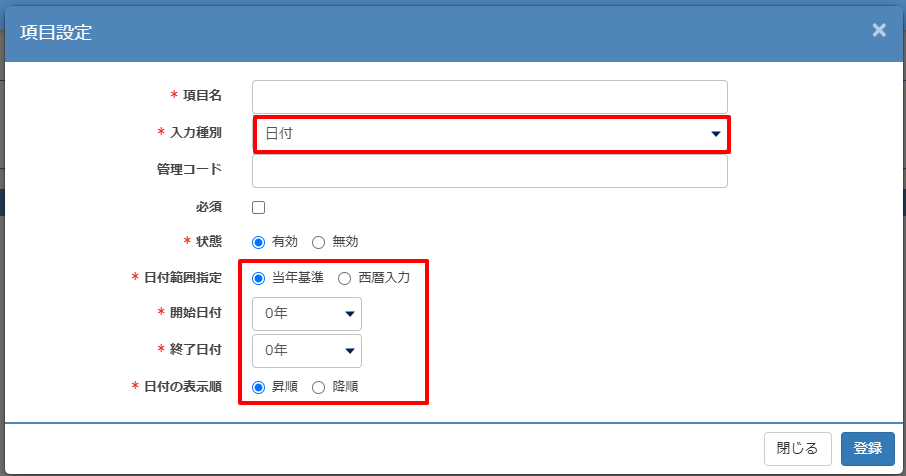
入力種別日付
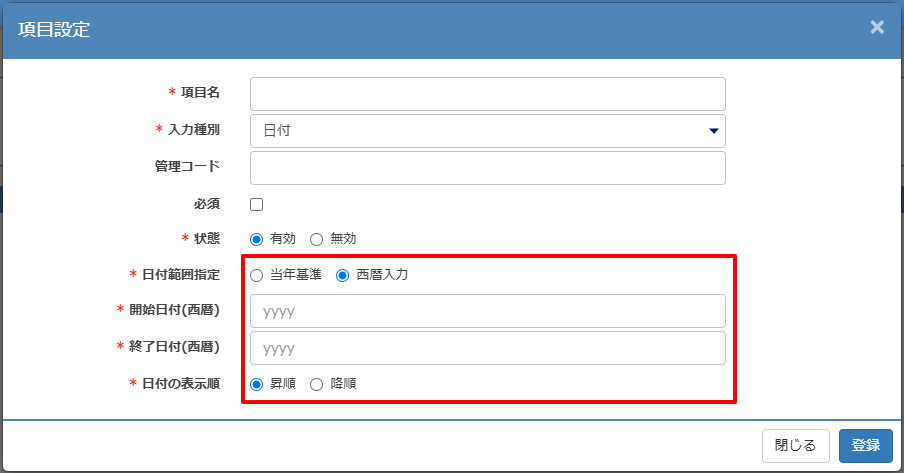
日付指定範囲から登録できる日付の範囲を設定します。
当年基準・・・当年から前後の年数を指定します。
西暦基準・・・西暦で範囲を指定します。
設定例)
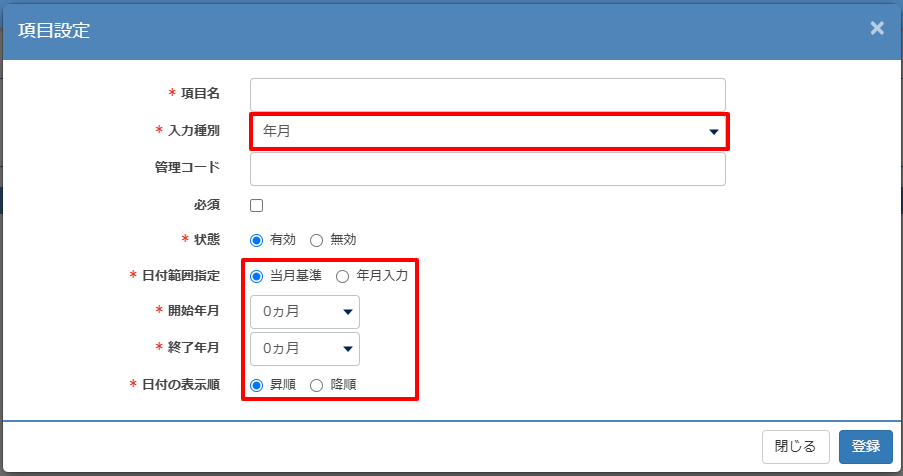
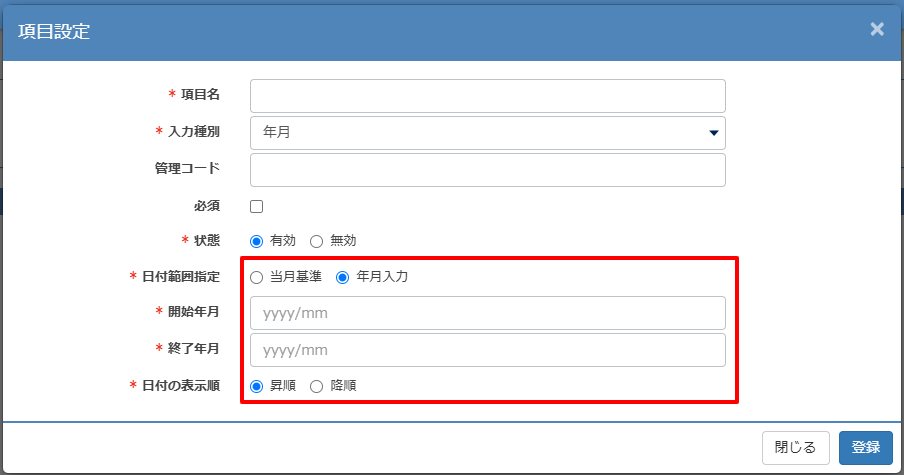
入力種別年月
日付指定範囲から登録できる年月の範囲を設定します。
当月基準・・・当月を基準として前後の年月で指定します。
年月入力・・・開始、終了の年月を指定します。
設定例)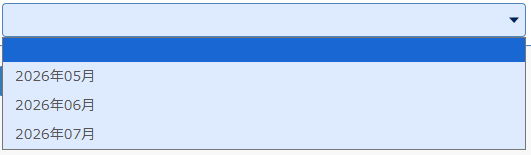
入力種別仕切り線
各項目の間に仕切り線を入れたい時に設定します。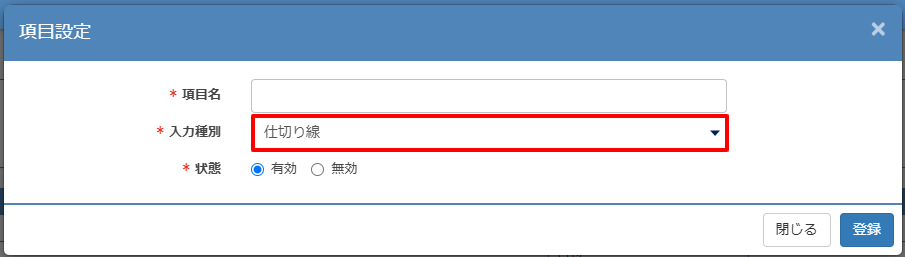
設定例)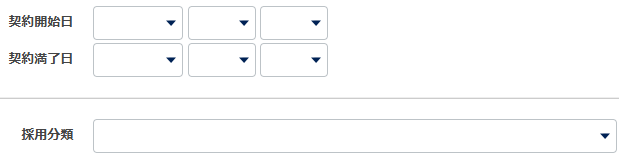
- 各項目右端の↑↓をドラッグすると項目の順番を変更できます。必要な項目の設定完了後は登録をクリックします。
- 組織扱いで組織管理者に操作させるかどうかの設定、スタッフ扱いでスタッフ用サイトでスタッフ自身に操作させるかどうかを設定し、更新をクリックします。
拡張項目はスタッフごとに組織管理者に操作させるかどうかを設定できます。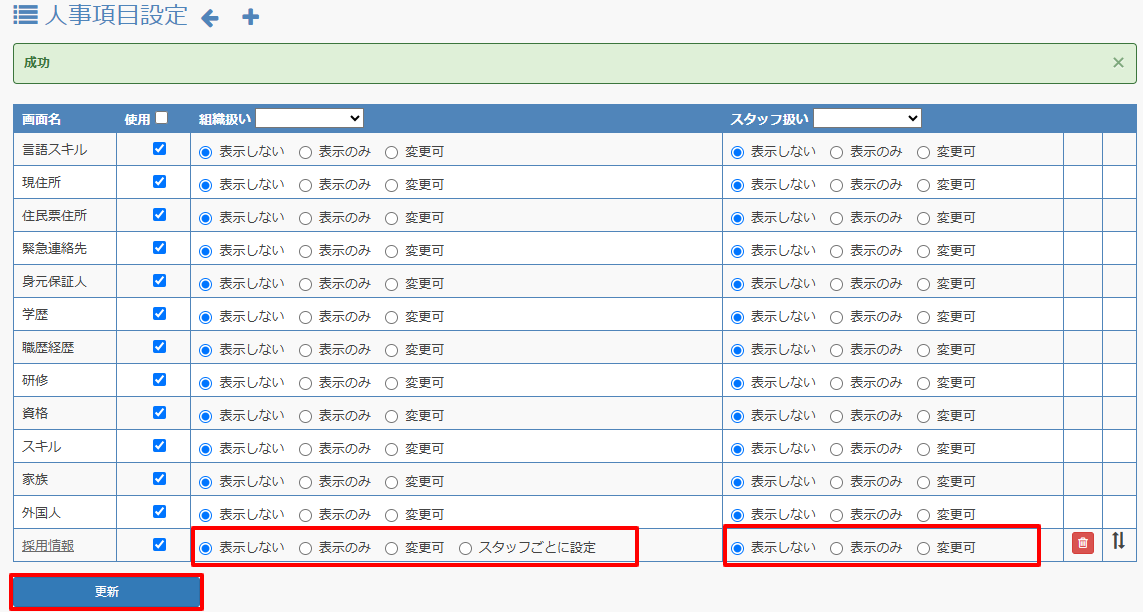
人事情報に追加した人事項目が表示されます。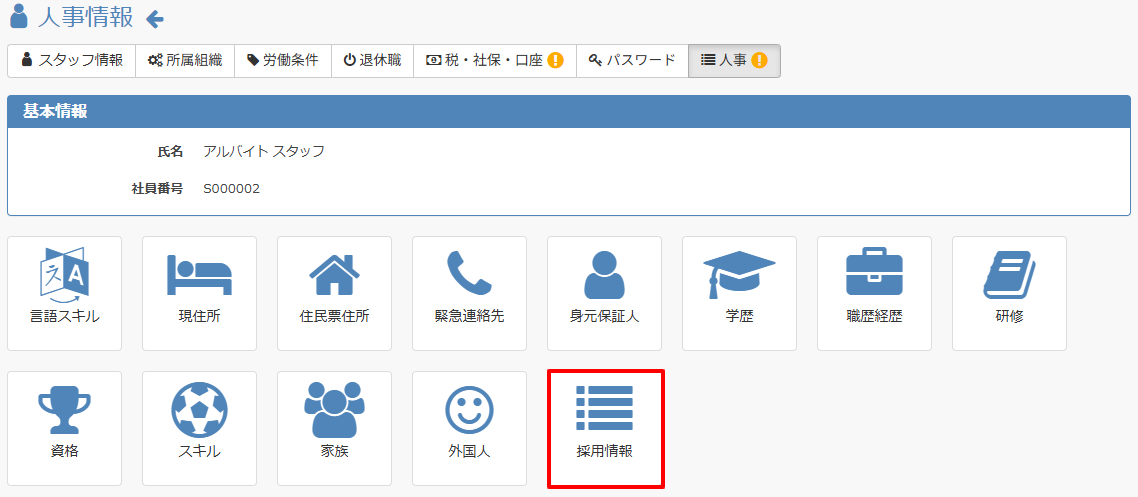
人事項目の追加は以上です。