設定
- 雇用区分とは
- 雇用区分とは
- インポート|雇用区分
- 労働条件とは
- 労働条件を登録する
- 労働条件の基本設定|税・社保届出事業所の関連付け
- 労働条件の基本設定|管理方法と管理者の操作制限
- 勤怠計算|残業計算と所定労働カレンダーの設定
- 残業の計算(週で計算)
- 残業の計算(日で計算)
- 残業の計算(月で計算)
- 残業の計算(月間変形労働時間で計算)
- 残業の計算(始業終業で計算)
- 勤怠計算|深夜と深夜残業の合算
- 勤怠計算|通常残業と所定休出の合算
- 勤怠計算|みなし残業
- 勤怠計算|45時間、60時間残業
- 勤怠計算|打刻時間管理方法、休憩方式
- 勤怠計算|有給休暇方式の設定
- 給与計算|給与額
- 給与計算|割増賃金単価
- 給与計算|My Salary
- 給与計算|交通費
- 給与/交通費タブ|遅刻早退欠勤減額金
- 給与計算|平均賃金
- 給与計算|深夜時間/残業や休日出勤等の割増率
- 給与計算|企業特有の手当・控除項目
- 通知・アラート|管理者・スタッフへの通知、通知メール
- 通知・アラート|残業アラート
- 通知・アラート|勤務アラート
- 通知・アラート|管理者・スタッフの操作可能範囲
- 勤怠計算|スタッフの職位
- 勤怠計算|従業員応援勤務時の労働条件
- 勤怠計算|週の起算曜日
- 労働条件の企業設定|変形労働の検索オプション使用
- 勤怠計算|日付変更時刻
- 労働条件をコピーしたい
- 所定労働カレンダーの更新
- 労働条件の更新
- 勤怠計算|時間帯別時給初期設定
通知・アラート|勤務アラート

Doreming Support
3 weeks ago 更新
【管理者向け】
勤務アラートは勤務実績画面でスタッフ1名を月度指定で検索した際に、勤務アラートに設定したルールに該当する実績があると警告メッセージを表示する機能です。
作成した勤務アラートは通知・アラート設定の労働条件に設定します。
設定手順
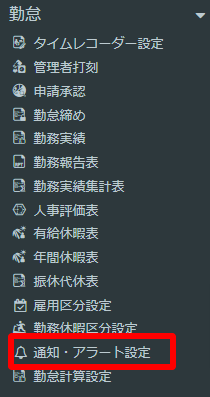
- 勤怠ー通知・アラート設定をクリックします。
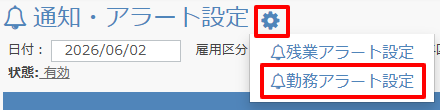
- 画面上部の歯車アイコンから勤務アラート設定をクリックします。
- 勤務アラート設定画面が表示されます。画面上部の+をクリックします。

- 利用したい機能を設定します。
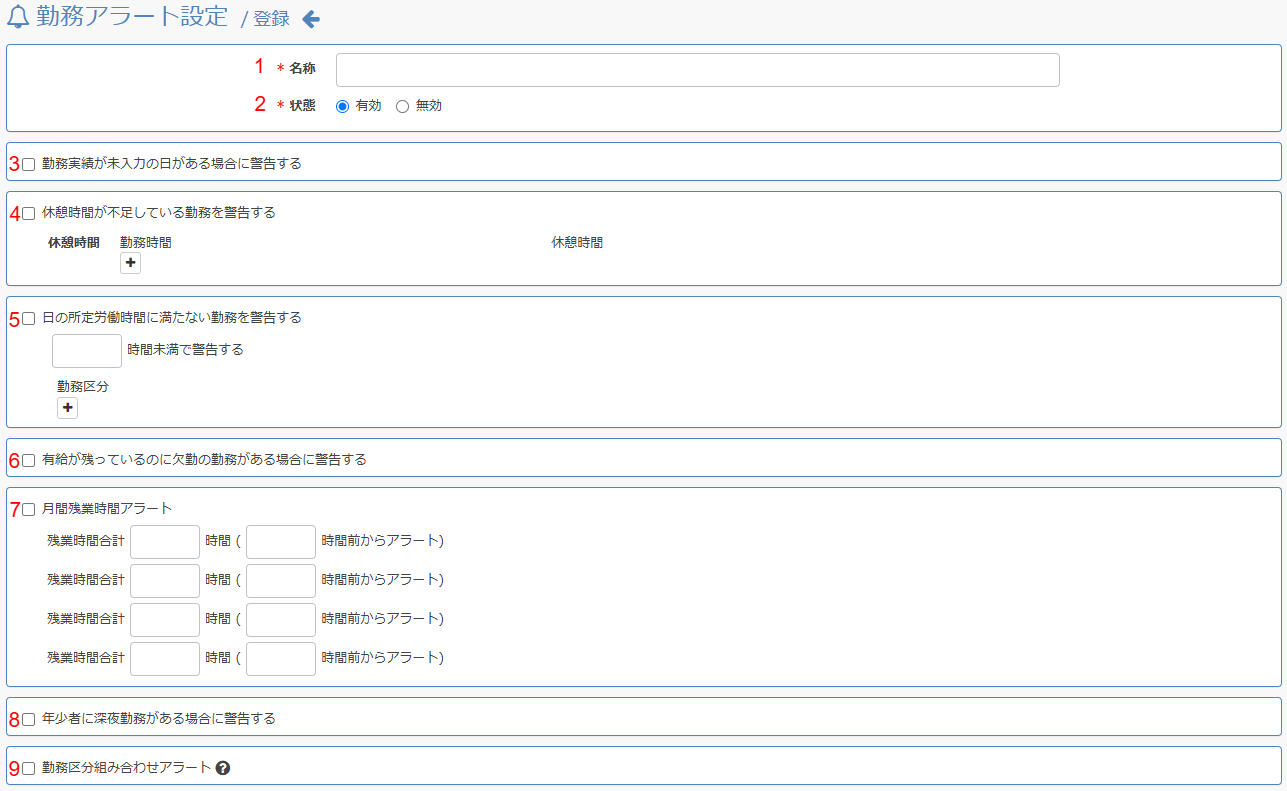
1.名称を入力します。
2.利用しなくなった場合は無効にします。
3勤務実績が未入力の日ある場合に警告する
スタッフ1名を月度を指定して検索した際に勤務実績が未入力の日があると画面上部に警告メッセージ、該当の日に警告のアイコンが表示されます。
スタッフ用サイトも同様の警告メッセージが表示されます。(スマートフォン用のスタッフサイトには対応していません)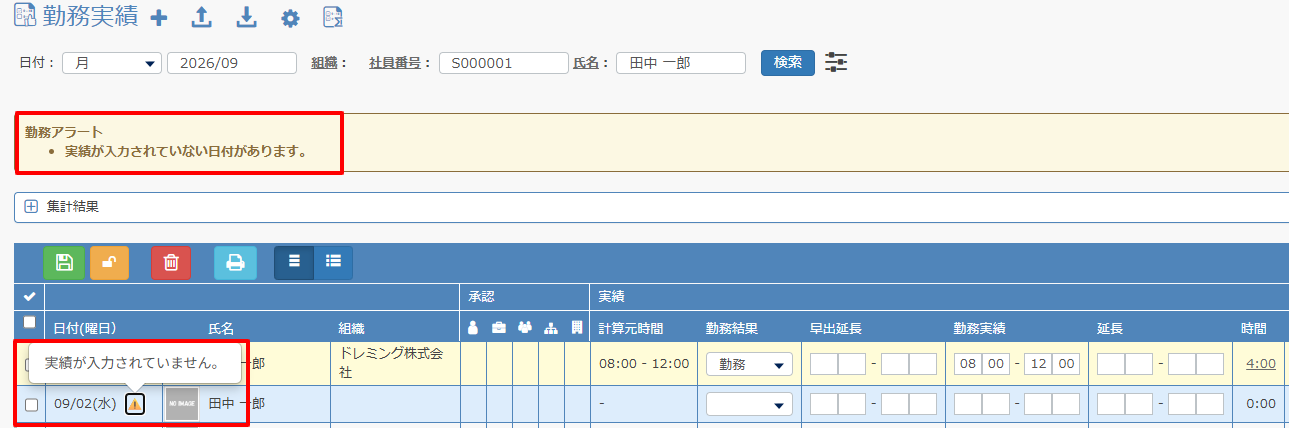
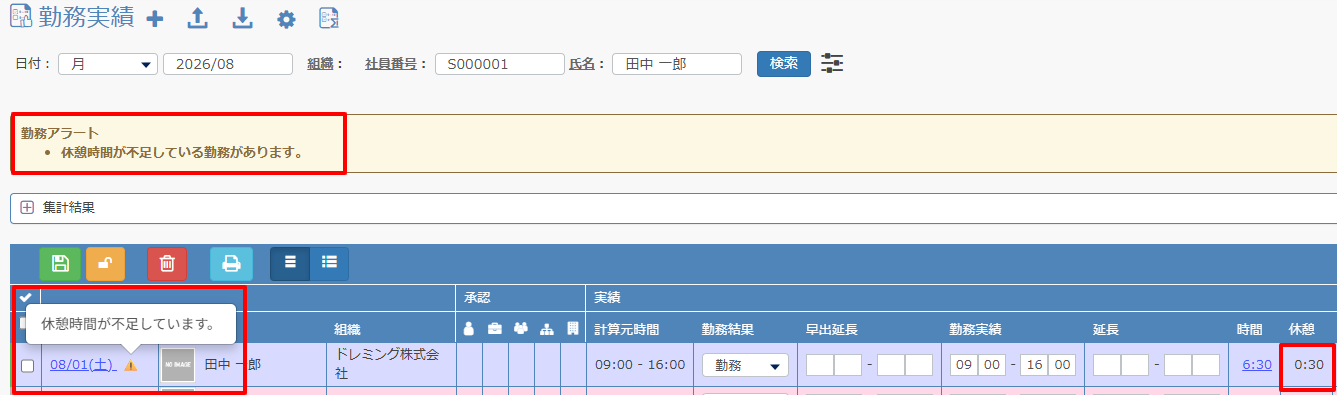
4.休憩時間が不足している勤務を警告する
スタッフ1名を月度を指定して検索した際にアラートに設定した休憩時間に満たない勤務実績があると画面上部に警告メッセージ、該当の日に警告のアイコンが表示されます。
スタッフ用サイトも同様の警告メッセージが表示されます。(スマートフォン用のスタッフサイトには対応していません)
設定例)
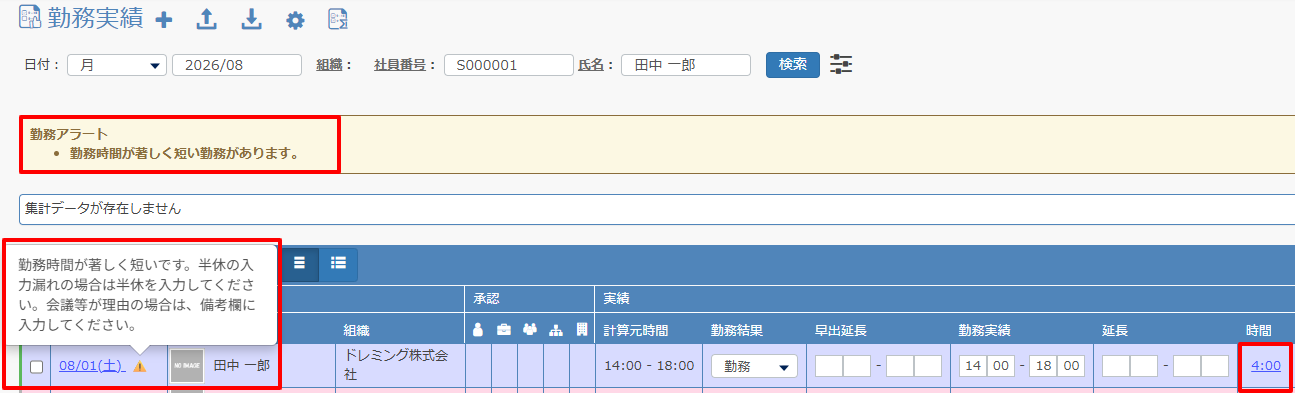
5.日の所定労働時間に満たない勤務を警告する
スタッフ1名を月度を指定して検索した際にアラートに設定した勤務区分の時間が指定した時間に満たない勤務実績があると画面上部に警告メッセージ、該当の日に警告のアイコンが表示されます。
スタッフ用サイトも同様の警告メッセージが表示されます。(スマートフォン用のスタッフサイトには対応していません)
設定例)
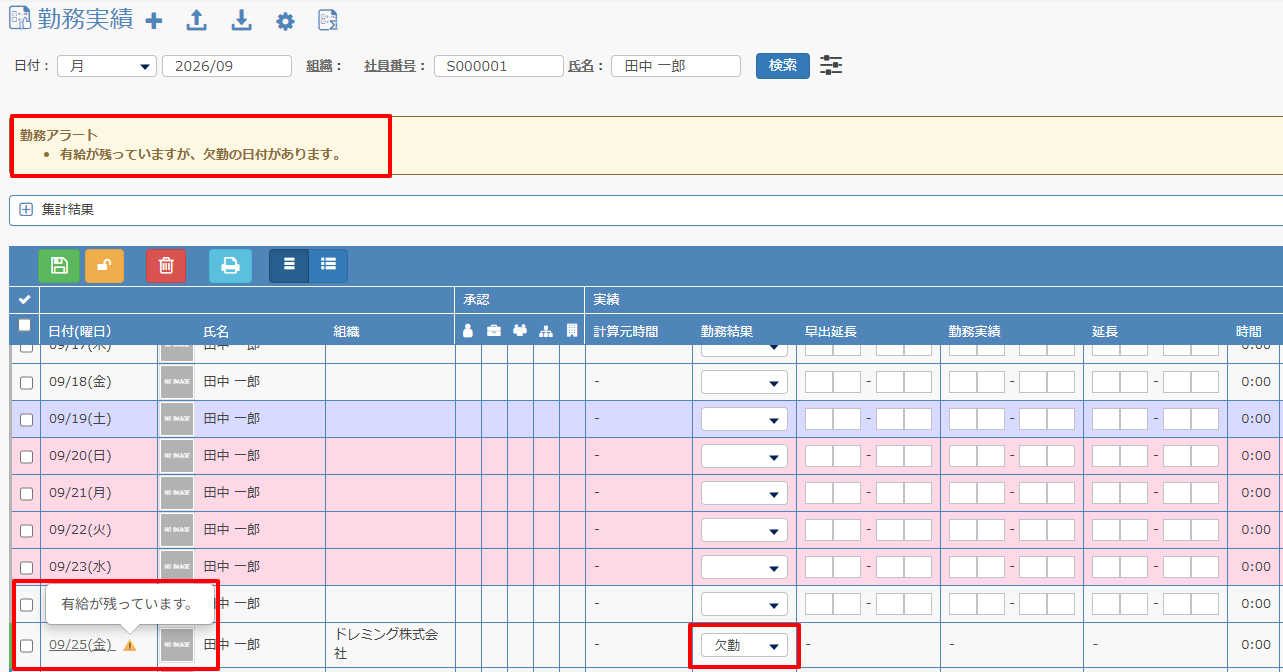
6.有給が残っているのに欠勤の勤務がある場合に警告する
スタッフ1名を月度を指定して検索した際に有給が残っているのに欠勤の実績がある場合画面上部に警告メッセージ、該当の日に警告のアイコンが表示されます。
スタッフ用サイトも同様の警告メッセージが表示されます。(スマートフォン用のスタッフサイトには対応していません)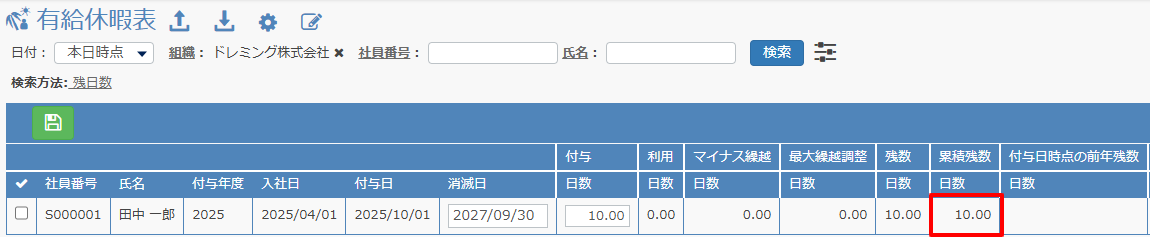
7.月間残業時間アラート
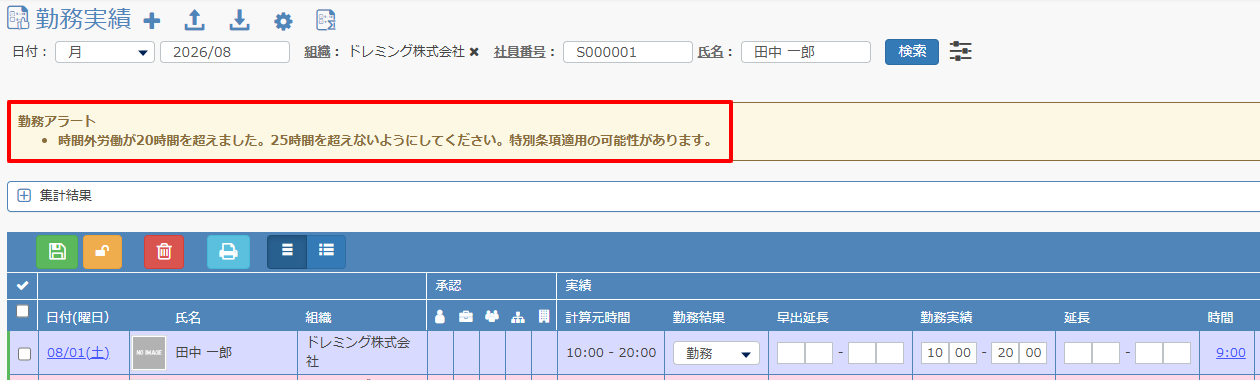
スタッフ1名を月度を指定して検索した際に残業時間合計(※)が設定値を超えたら画面上部に警告メッセージが表示されます。
スタッフ用サイトも同様の警告メッセージが表示されます。(スマートフォン用のスタッフサイトには対応していません)
勤怠ー通知・アラート設定の残業アラートと異なり未来のシフトの時間は含まず勤務実績のみで残業時間を計算します。
設定例)
※勤怠ー通知・アラート設定の残業アラート設定で残業アラートの対象を設定します。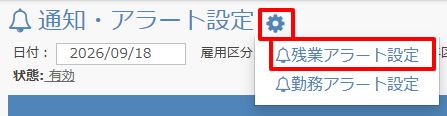
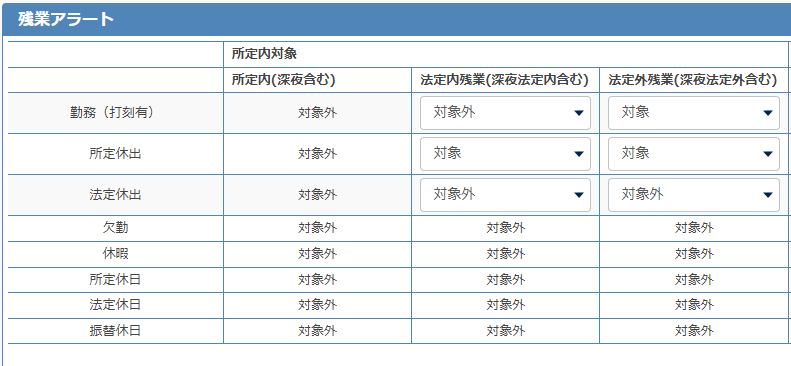
勤怠ー勤務休暇設定の所定内対象区分を対象で設定している勤務タイプは、法定内残業(深夜法定内残業)、法定外残業(深夜法定外残業)を対象にするかどうか設定ができます。
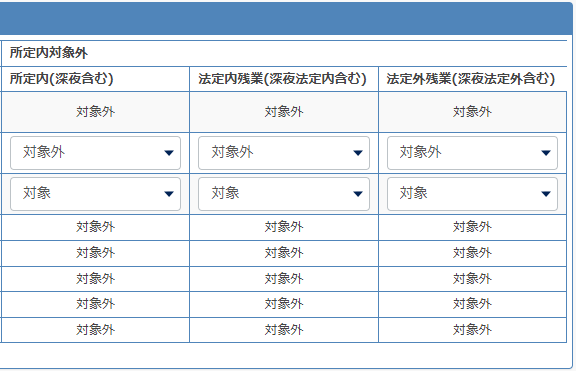
勤怠ー勤務休暇設定の所定内対象区分を対象外で設定している勤務タイプは、所定内(深夜)を対象にするかどうか設定ができます
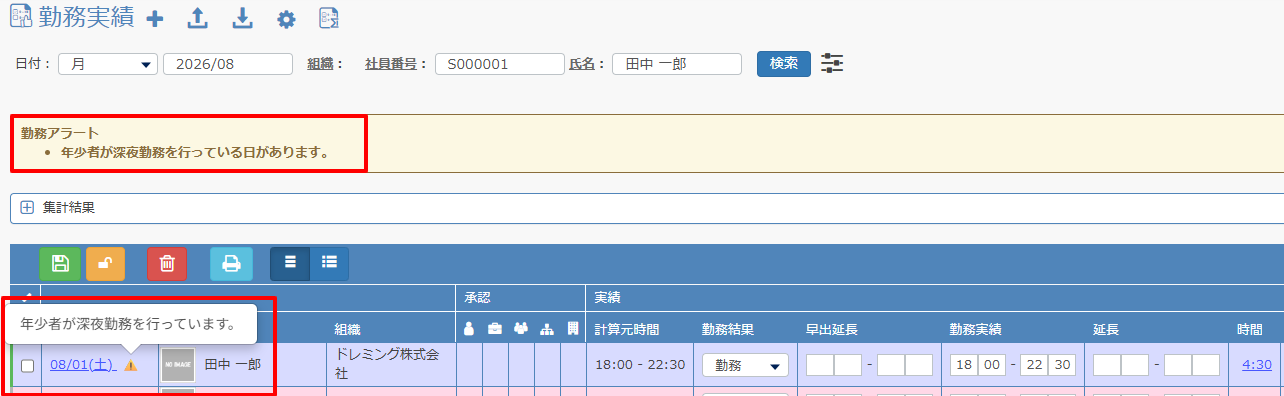
8.年少者に深夜勤務がある場合に警告する
スタッフ1名を月度を指定して検索した際にそのスタッフが18歳未満で深夜時間帯の勤務がある場合、画面上部に警告メッセージが表示されます。
スタッフ用サイトも同様の警告メッセージが表示されます。(スマートフォン用のスタッフサイトには対応していません)
深夜時間は給与ー給与計算設定の労働条件の割増/深夜ー深夜設定に登録している時間帯です。
給与区分時間帯別時給は時間帯で深夜時間帯を設定するため、このアラート対象外となります。
9.勤務区分組み合わせアラート
勤務と午前有給のように1日複数の勤務区分を組み合わせて登録する場合、組み合わせる勤務区分の指定や登録できる時間を指定しルールに沿っていない勤務実績があると画面上部に警告メッセージが表示されます。
組み合わせの設定は勤怠ー勤務休暇区分設定で設定します。
組み合わせ登録を制限する場合、実働時間の条件を付けるかどうかを設定できます。
設定例1)
勤務と午前有給、勤務と午後有給の組み合わせ登録を許可する設定

↓
組み合わせ登録を許可する勤務区分に設定した勤務区分以外と組み合わせて登録すると下記のように警告メッセージが表示されます。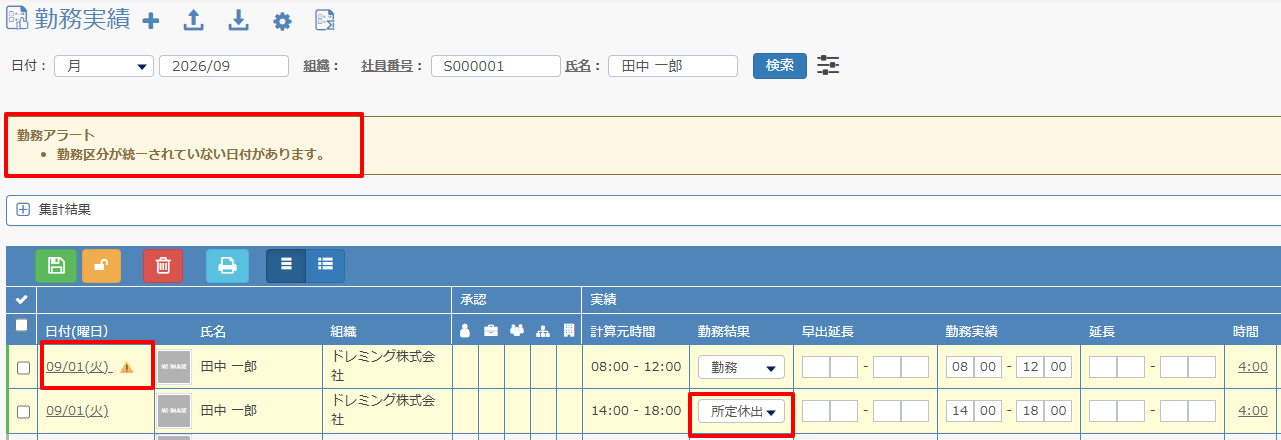
設定例2)
組み合わせ登録を許可する勤務区分の実働時間を設定した場合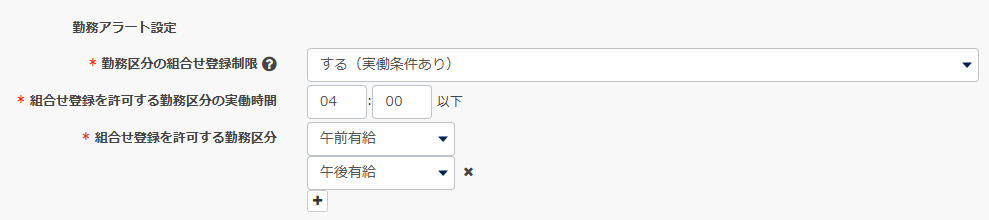
組み合わせ登録を許可する勤務区分が設定した実働時間を超えている場合、画面上部の警告メッセージが表示されます。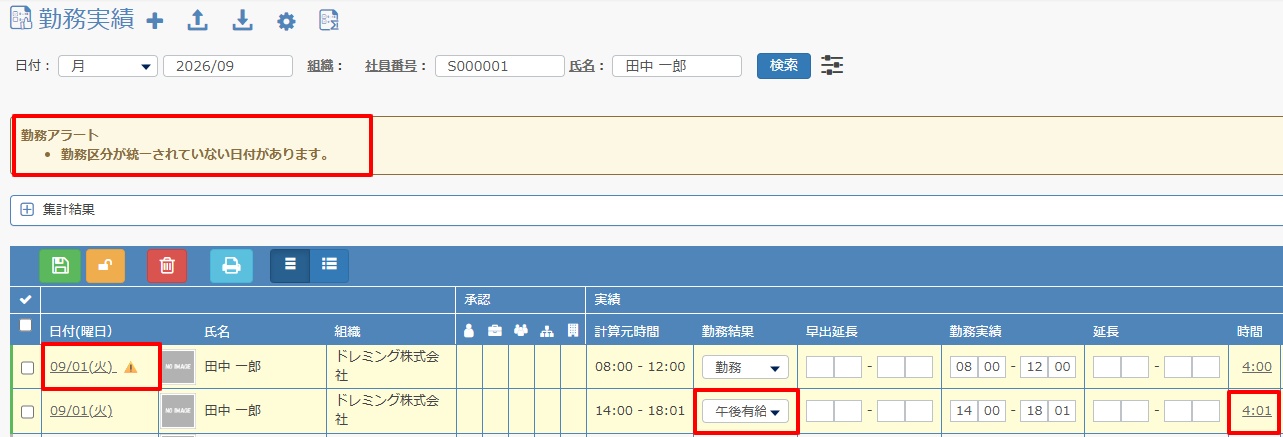
設定例3)
振替休出と他の勤務区分の組み合わせ登録を許可しない設定にした場合

振替休出を登録している日に他の勤務区分が登録されていると画面上部に警告メッセージが表示されます。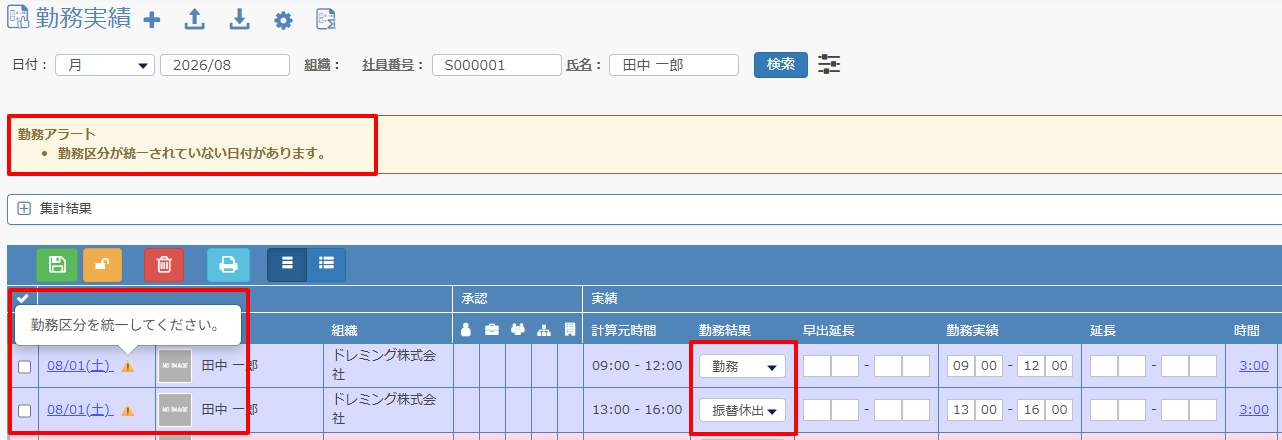
集計項目アラート
スタッフ1名を月度を指定して検索した際に集計項目アラートに設定した項目の合計日数・時間が閾値以上または以下の場合に画面上部に警告メッセージが表示されます。
スタッフ用サイトも同様の警告メッセージが表示されます。(スマートフォン用のスタッフサイトには対応していません)
以下の手順で設定します。
+をクリックします。
集計項目アラート追加画面の+をクリックします。
各項目を設定し登録をクリックします。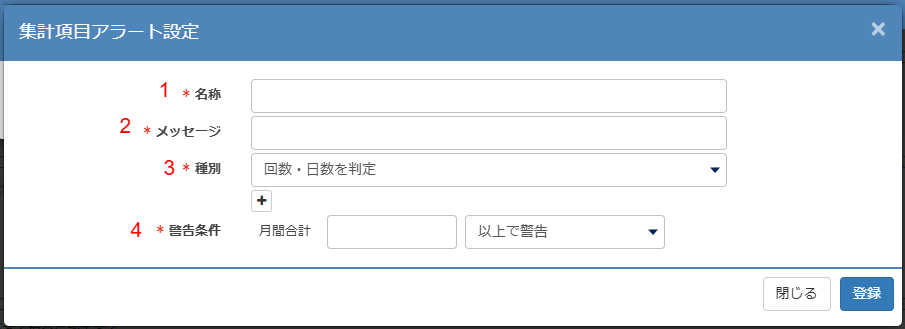
1名称・・・設定するアラートの名称を入力します。
2メッセージ・・・勤務実績画面に表示させるメッセージを入力します。
3.種類・・・回数・日数を判定、または時間を判定から選択し、+をクリックし集計項目を選択します。複数の集計項目を選択することもできます。
4.警告条件・・・警告メッセージを表示させる条件を設定します。
設定例)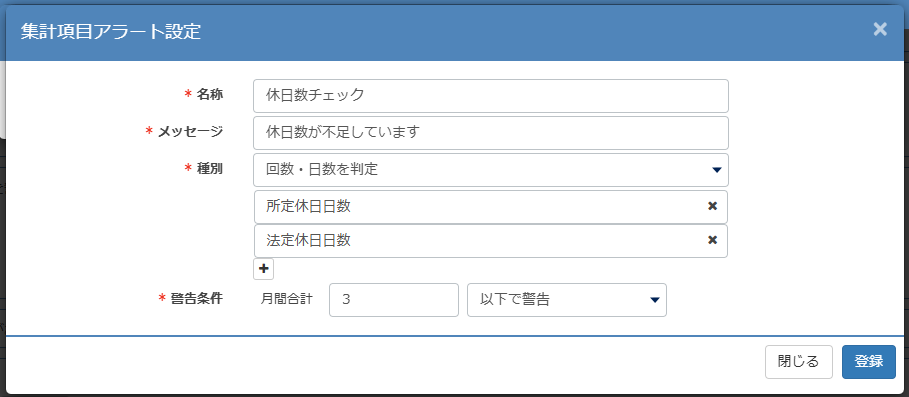
設定内容の確認、変更は編集をクリックします。
- 画面下部の更新をクリックします。
- 次に労働条件に作成した勤務アラートを設定します。
勤怠ー通知・アラート設定をクリックします。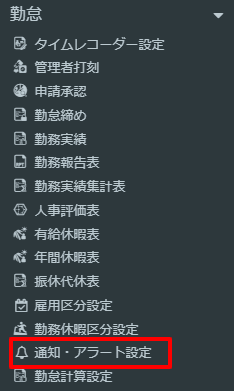
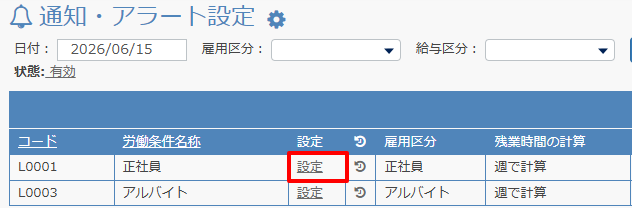
- 勤務アラートを設定する労働条件の設定をクリックします。
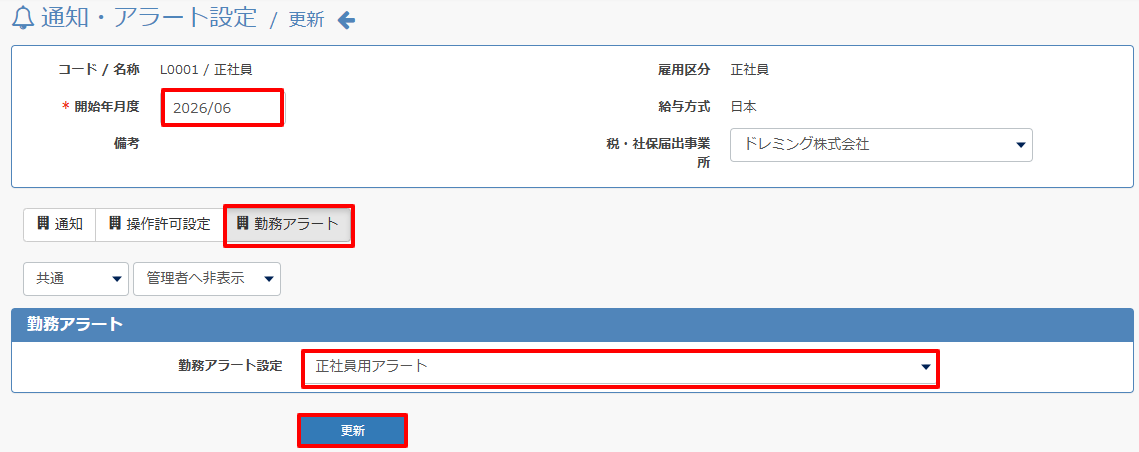
- 勤務アラートをクリックし、勤務アラート設定から作成した勤務アラートを選択します。開始年月度は勤務アラートを使用開始したい年月度を選択し更新をクリックします。
勤務アラートの設定は以上です。